Exercises and Test Missions
| Site: | Open Flight School |
| Course: | General Principles (DCS) |
| Book: | Exercises and Test Missions |
| Printed by: | |
| Date: | Tuesday, 10 February 2026, 11:29 PM |
1. General Information about Mission Files
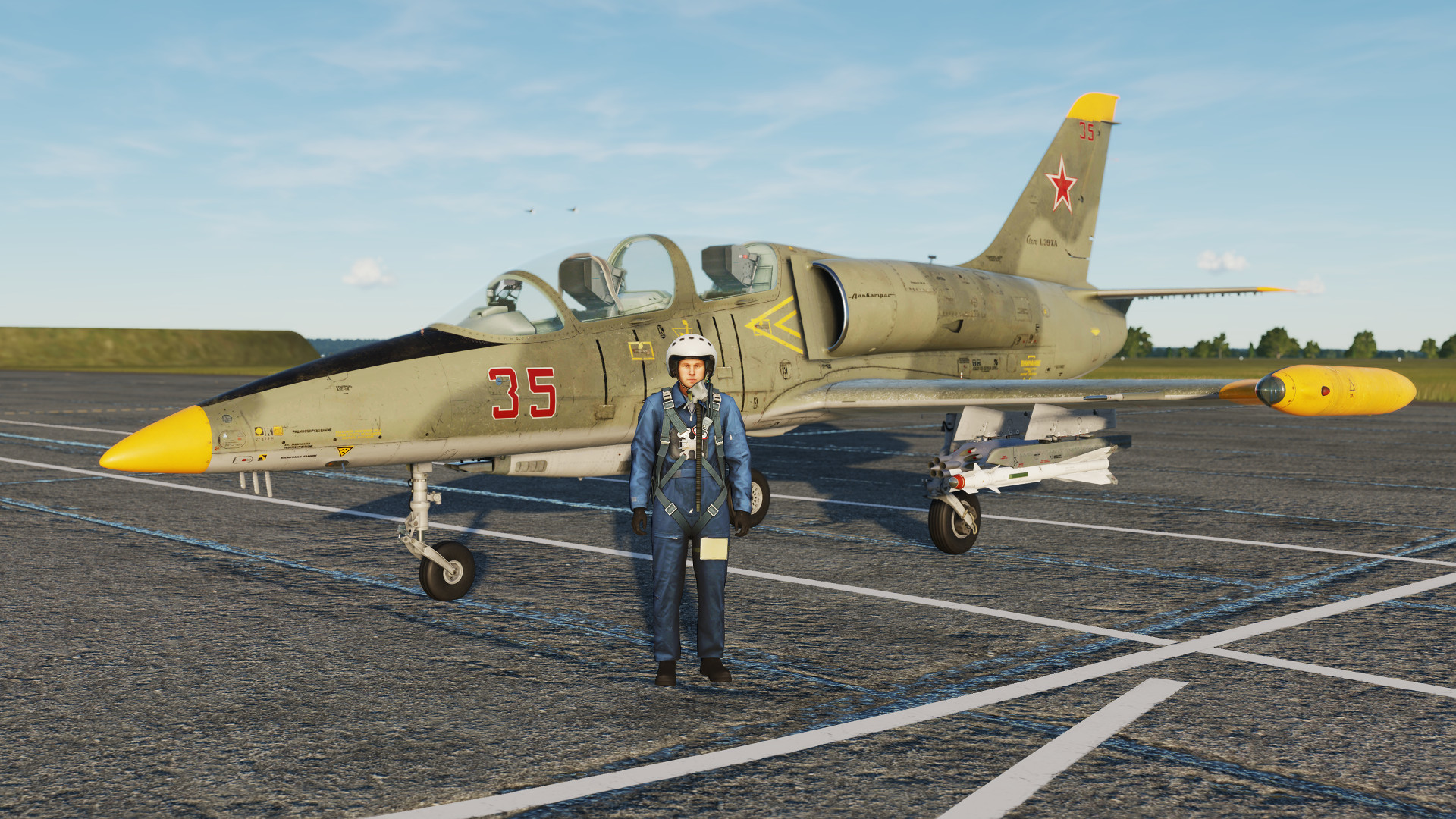 DCS-World already comes with a number of training missions, operational missions and possibly even campaigns for the different aircraft. However, a very extensive mission editor is also included, allowing anyone to build their own missions and campaigns.
Therefore, there is also a large number of missions created by the community in all difficulty levels and for all possible modules and scenarios. You can find them in the official forum or via the download section of the Eagle Dynamics website.
We create mission files as part of our courses to target specific exercises.
The mission files consist of a special zip file format (file extension miz instead of zip) and contain all mission details. You can open them like any other zip file (e.g. with the program 7Zip) and look at the content. However, this should only be of interest to mission builders.
When you create a mission you can build it as a single player or multi-player mission. It is also possible to design a mission so that it can be used in both single and multi-player mode. However, most of the time the mission creator chooses one of the two options.
Consequently, there are two options for starting a mission:
- Either as a server in the multiplayer area or
- via the "Mission" function in the main menu as a singleplayer mission.
Both are explained in more detail in separate chapters in this section.
File location
In principle, a *.miz file can be stored at any location on the PC.
Since it is possible to use the mission selection dialog to find and select the mission file anywhere on your PC. However, this is a bit tedious and since DCS opens the My Missions folder by default, it is wise to put the files there as well. The folder can be found under %USERPROFILE%\saved games\DCS\Missions. To keep it clear you should create several subfolders. If you download and unpack the missions as described here, then you can create e.g. the subfolder OFS, so that you can distinguish our missions from others.
2. Single-Player-Mission starten
Folgende Schritte sind nötig um eine Single-Player-Mission der OFS zu starten, nachdem man sie richtig abgelegt hat:
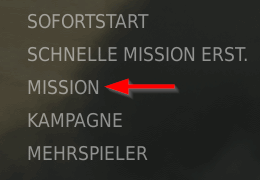
- Im Hauptmenü des Spiels den Punkt Mission öffnen
- Im Dialog MISSION auf der linken Seite Meine Missionen auswählen.
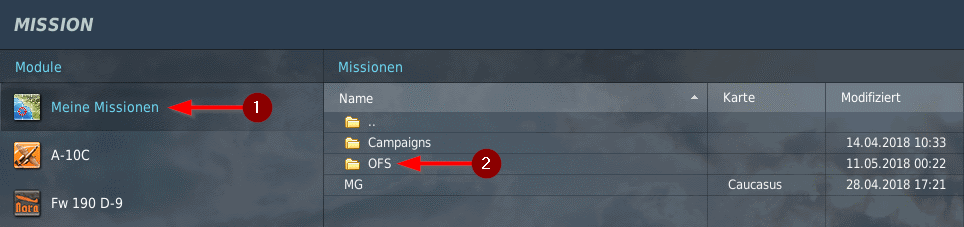
- In der Mitte den Ordner OFS doppelt anklicken um ihn zu öffnen.
- Den Ordner des Kurses ebenfalls doppelt anklicken um ihn zu öffnen.

- Die gewünschte Mission markieren und unten auf OK klicken.
- In der EINSATZBESPRECHUNG die Details der Mission genau studieren und auf START klicken.
- Nachdem die Mission geladen wurde auf FLIEGEN klicken.
3. Multi-Player-Server hosten
Folgende Schritte sind nötig um eine Single-Player-Mission der OFS zu starten, nachdem man sie richtig abgelegt hat:
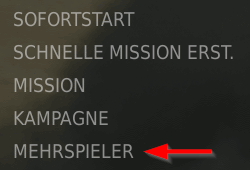
- Im Hauptmenü wählst du den Punkt MEHRSPIELER aus.
- Im Dialog MEHRSPIELER werden jetzt alle Online-Server aufgelistet. Du klickst aber ganz unten in der Mitte den Knopf NEUER SERVER.
- In folgenden Fenster kannst du einige Einstellungen nach deinen Wünschen anpassen:
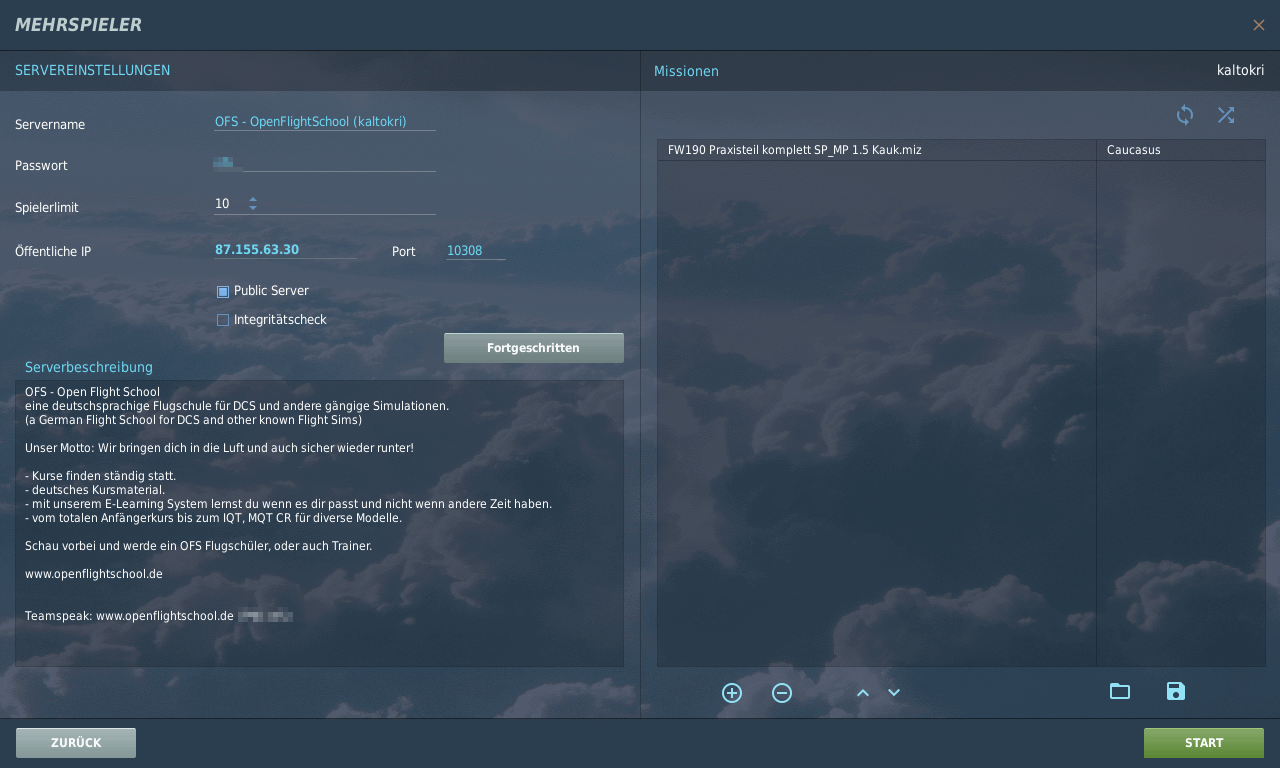
- Servername: Mit diesem Namen erscheint dein Server in der Liste der Multiplayer-Server.
- Passwort: Wenn du ein Password setzt verhinderst du, dass dich ungebetene Gäste beim Training stören.
- Spielerlimit: Legt die maximale Anzahl der Spieler auf dem Server fest.
- Öffentliche IP: Zeigt deine öffentliche IP an.
- Port: Diesen Port musst da an deinem Router auf deinen Rechner weiter leiten lassen. Und zwar für UDP und TCP.
- Public Server: Ist diese Option gesetzt wird der Server in der allgemeinen Server-Liste angezeigt. Ist sie aus können sich Freunde immer noch direkt über die öffentliche IP verbinden.
- Integritätscheck: Prüft ob keine unerlaubten Programme, wie z.B. Cheats verwendet werden.
- Serverbeschreibung: Hier kannst du eine kurze Beschreibung eintragen die man über den Serverbrowser einsehen kann.
- Fortgeschritten: Weitere Optionen können hier eingestellt werden.
- Missionen: Du kannst hier eine Reihe von Missionen eintragen, die nach einander auf dem Server gehostet werden. Diese Liste kann auch gespeichert und geladen werden.
- Über START kannst du den Server starten.
- Als nächstes erscheint der Bildshirm MEHRSPIELER - Rolle auswählen. Hier kannst du eines der freien Fahr- bzw. Flugzeuge auswählen, die du spielen möchtest.
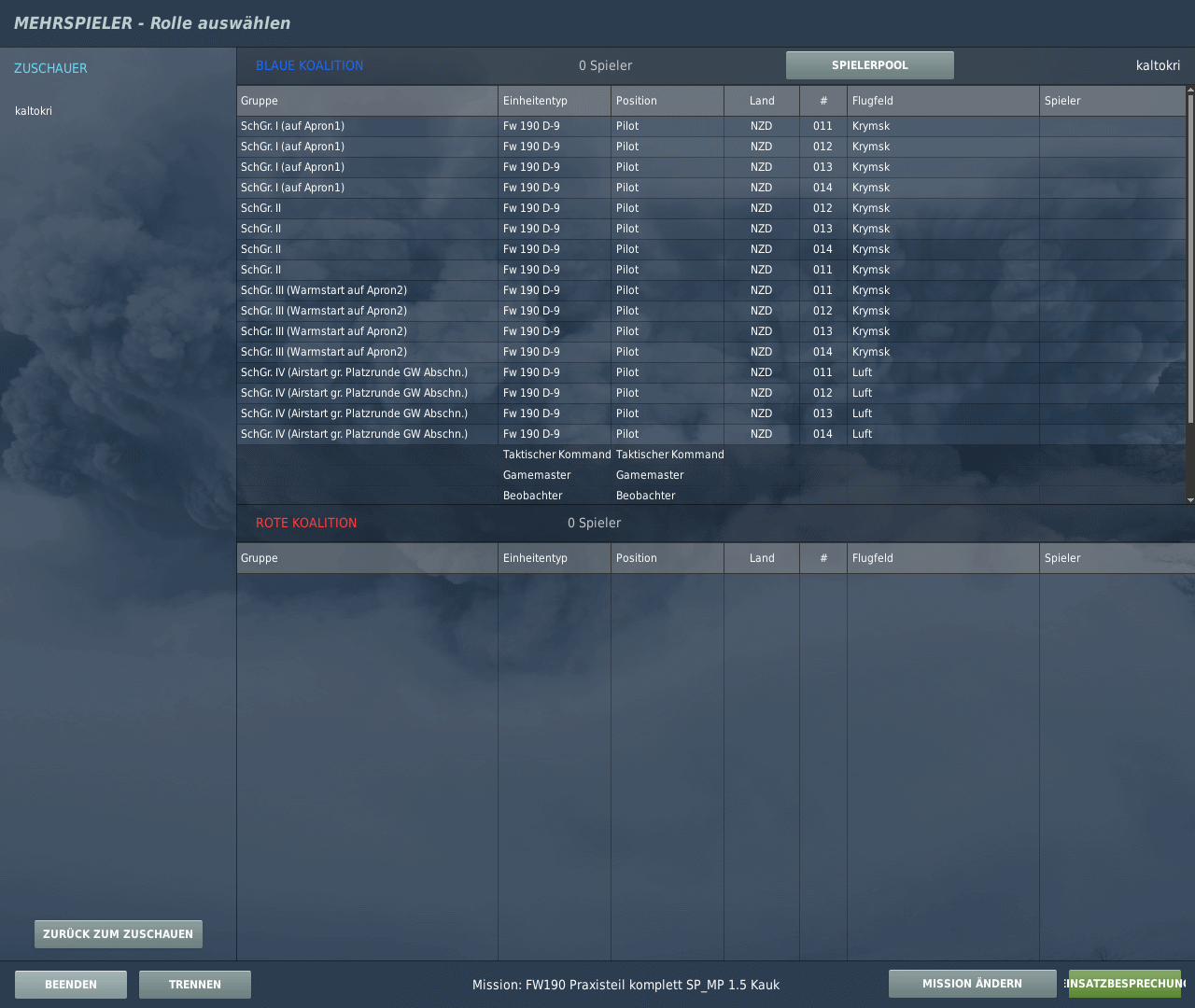
- Über die EINSATZBESPRECHUNG kommst du zum Knopf FLIEGEN der dich ins Cockpit bringt.
- Die Mission ist aber noch pausiert. Wenn du den Pause-Knopf auf deiner Tastatur drückst geht es los.